
62
0
0
🔐Windows 关闭 BitLocker 磁盘加密教程
文章摘要
|
🚀 一、什么是 BitLocker?
BitLocker 是 Windows 系统自带的一项安全功能,用于对磁盘进行加密,从而保护数据安全。
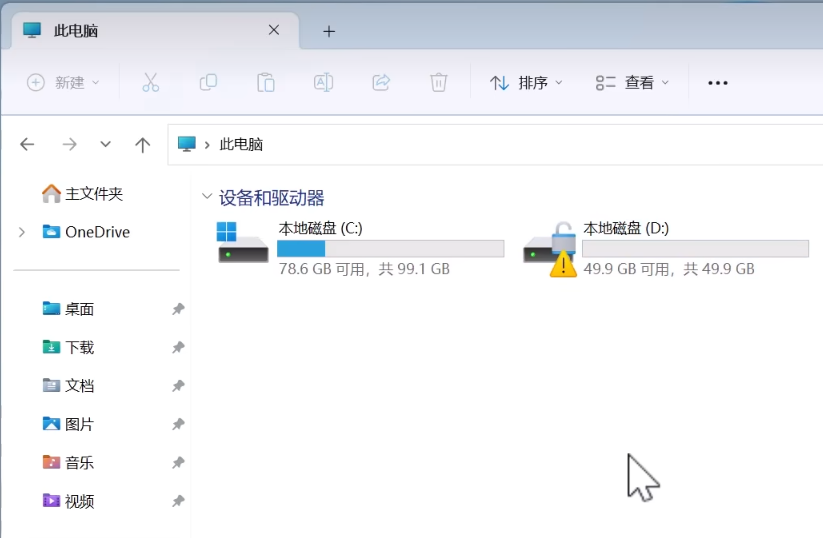
它通过对整个驱动器进行加密,确保即使他人将硬盘取出,在脱离当前系统(离线状态)下也无法读取其中的数据,系统磁盘会显示一把锁🔒,如下图:
🛡️ BitLocker 有什么作用?
🔒 防止数据泄露:未授权用户无法访问磁盘内容
💻 保护隐私数据:适用于个人电脑和办公设备
🚨 设备丢失防护:即使硬盘被拆走,数据仍然安全
🛠️ 二、开始关闭 BitLocker
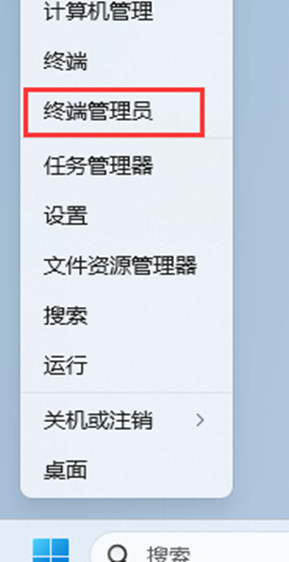
📍 步骤 1:终端管理员 或 命令提示符(管理员)
📍 步骤 2:输入解密命令 关闭 D 盘 加密,复制以下命令粘贴到终端里
manage-bde -off D: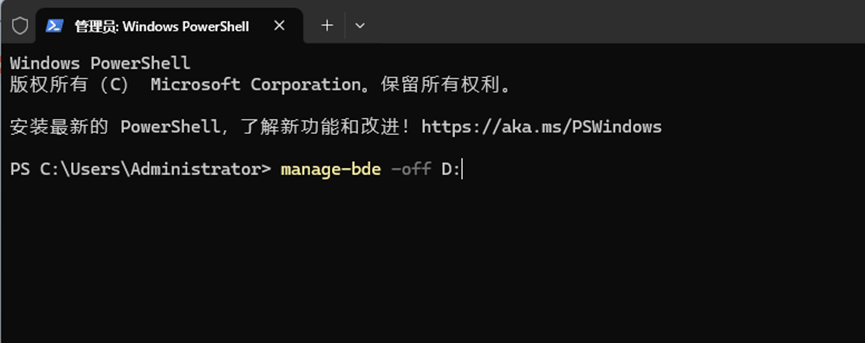
🔹如需关闭 其他盘符(C / E / F / G...)则将 "D" 修改为对应磁盘,如关闭 C 盘 加密,改成以下命令:
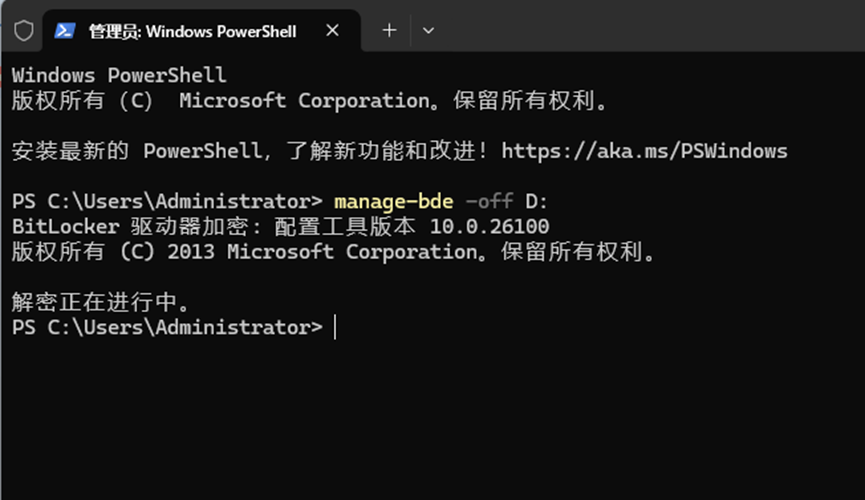
manage-bde -off C:📊 三、输入命令后按ENTER键等待解密
⏳ 四、需要等待多久?
📌 一般情况:
🟢 数据少:几分钟 ~ 10 分钟
🟡 数据多:几十分钟 ~ 数小时
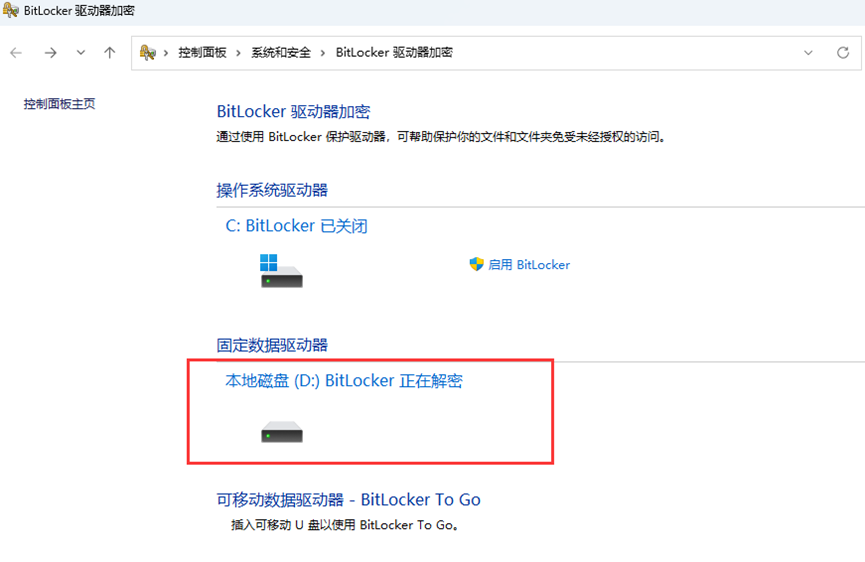
✅ 五、解密完成表现
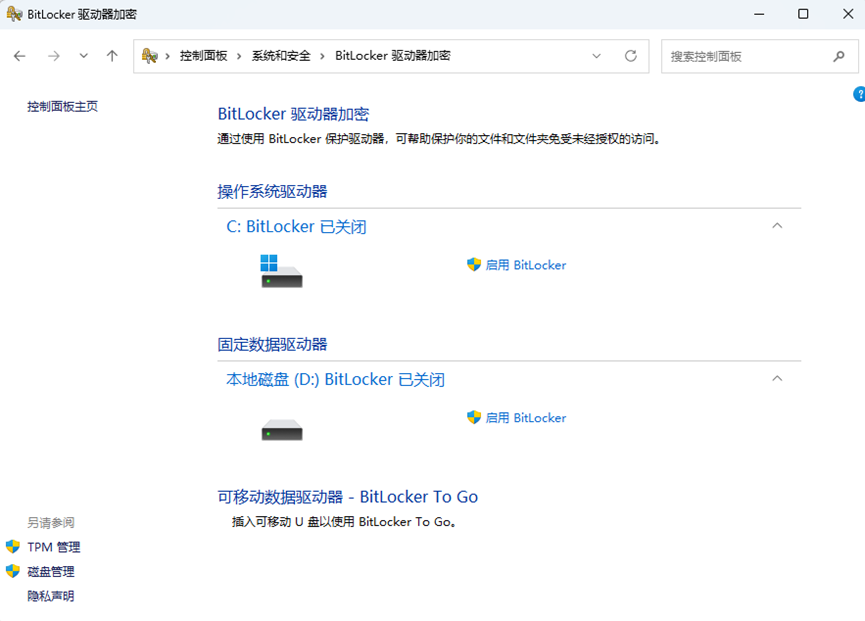
当解密完成后:
控制面板 → BitLocker 页面
显示:BitLocker 已关闭
👉 磁盘恢复为普通状态
⚠️ 安装系统前:关闭 BitLocker!
🚨 强烈建议在重装系统或操作磁盘前,先关闭 BitLocker!
BitLocker 会对磁盘进行加密保护,如果在未关闭的情况下直接进行以下操作:
💽 重装系统
🔁 克隆硬盘 / 分区
🧰 使用 PE 工具维护
🔧 修改分区结构
👉 可能会导致:
❌ 无法识别磁盘数据
❌ 系统启动失败
❌ 被要求输入恢复密钥
❌ 严重情况下造成数据无法恢复